PS基本 レベル補正・トーンカーブ
1-1 レベル補正 明るさコントラスト
メリハリがなく、ぼんやりした印象の画像を、明るい場所は明るく、暗い場所を暗く調整します。
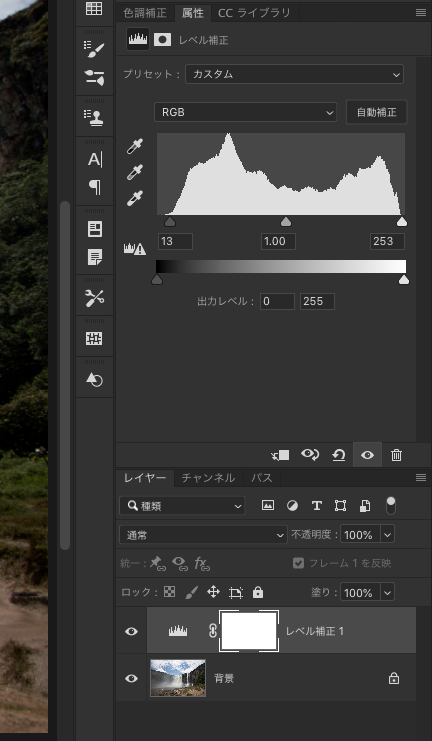
- レイヤーパネルで、写真のレイヤーを選択します。
- 写真レイヤーの上に新たにレベル補正の調整レイヤーを作成します。

- レイヤーパネル下部の塗りつぶしまたは調整レイヤーを新規作成アイコンをクリックし、「レベル補正」を選択します。
- 属性パネル(ウィンドウ/属性)のヒストグラムに写真の色調が山のような形で表示されています。
ヒストグラムのすぐ下にある入力レベルスライダーで、画像の白色点と黒点を設定します。
- 白の入力レベルスライダー(右側)をクリックし、Optionキー(MacOS)またはAltキー(Windows)を押しながら、画像に白い点がいくつか現れるまで左にドラッグします。このスライダーより右の色調はすべて、ディテールがまったくない純粋な白色になります。
- 黒の入力レベルスライダー(左側)をクリックし、Optionキー(MacOS)またはAltキー(Windows)を押しながら、画像に黒い点がいくつか現れるまで右にドラッグします。ヒストグラム上でこのスライダーより左の色調はすべて、ディテールがまったくない純粋な黒になります。
こうして画像のコントラストが上げることで画面全体のメリハリがつきます。
最後に、写真全体の明るさをグレーの入力レベルスライダー(中央)を左右にドラッグすることで調整します。
保存
写真をPSD形式で保存すると、レベル補正の調整レイヤーが保持され、後から再編集することができます。
※メニューバーの[イメージ] > [色調補正] > [レベル補正]を使ってしまうと、保存してファイルを閉じると再編集できなくなってしまいますので注意が必要です。
1-2 トーンカーブでの補正
今度はトーンカーブを使った補正の方法です。
レベル補正より、細かな調整が可能です。特定の部分の補正を行いたい場合などに便利です。
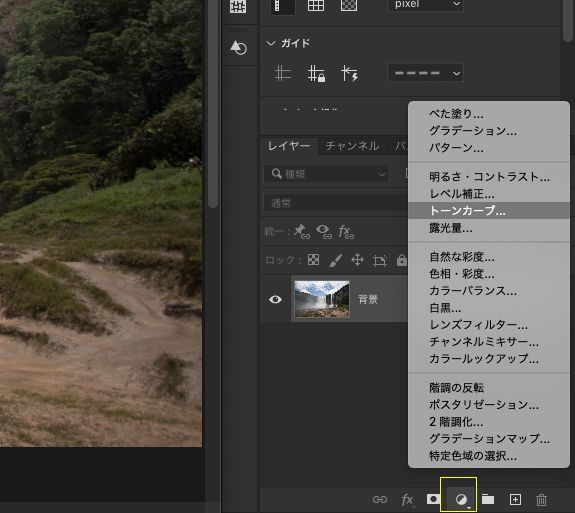
- レイヤーパネルで、写真のレイヤーを選択します。
- 写真レイヤーの上に新たにトーンカーブの調整レイヤーを作成します。

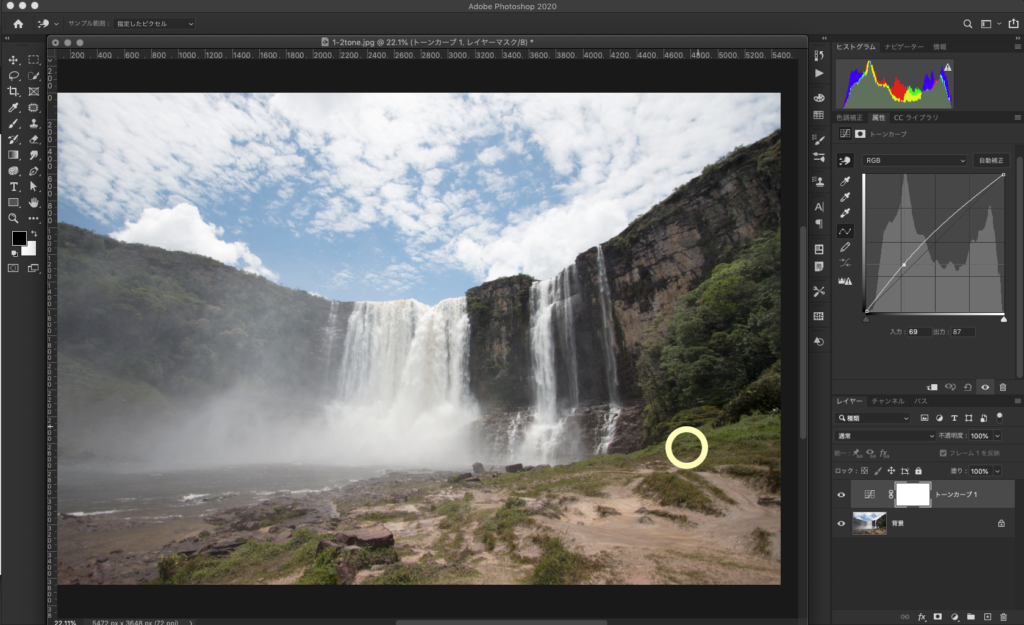
- トーンカーブのポイントは任意の場所をドラッグすることで調整ができます。0-255までの256段階での階調でライト部、シャドウ部とのバランスを取りながら調整してくれます。
指のマークのサンプル範囲指定を行うと、画像内で任意のポイントを中心としてトーンカーブの調整が可能になります。
下のキャプチャ画像では、草の部分を明るくしています。
2レベル補正 色かぶりの補正
色かぶりとは、撮影の時のあかりの色温度とカメラのホワイトバランスの設定があっていないために起こる現象です。
自然光の光で撮ったはずなのに、蛍光灯の下のように見えている、などが色かぶりです。
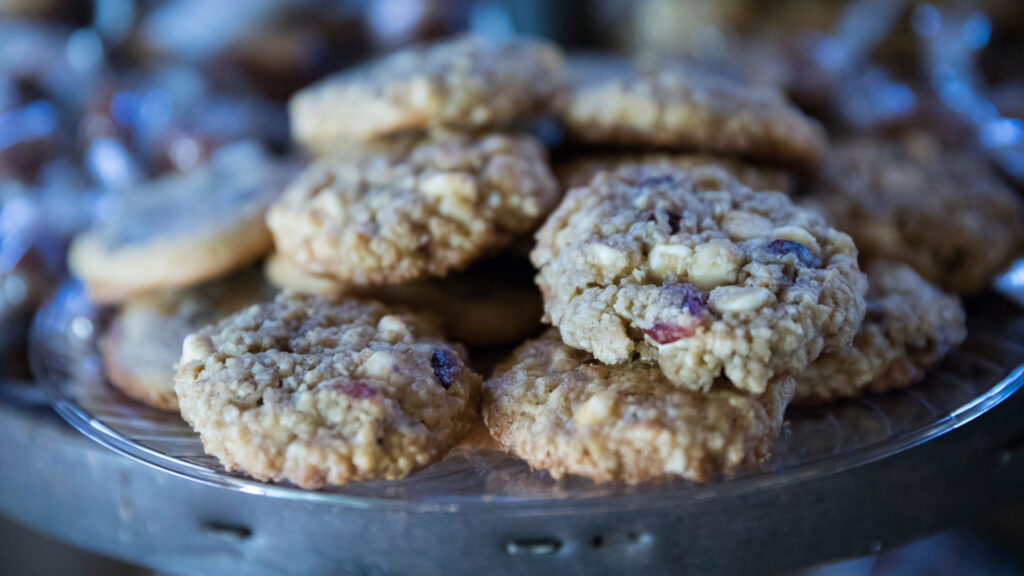
こちらのスコーンの画像をサンプルに、レベル補正のスポイトツールを使って補正する方法をやってみます。
レベル補正の調整レイヤーの追加
レイヤーパネルで「塗りつぶしまたは調整レイヤーを新規作成」アイコンをクリックし、レベル補正を選択します。これで、レベル補正の調整レイヤーが追加され、元の写真を保ちながら調整できます。
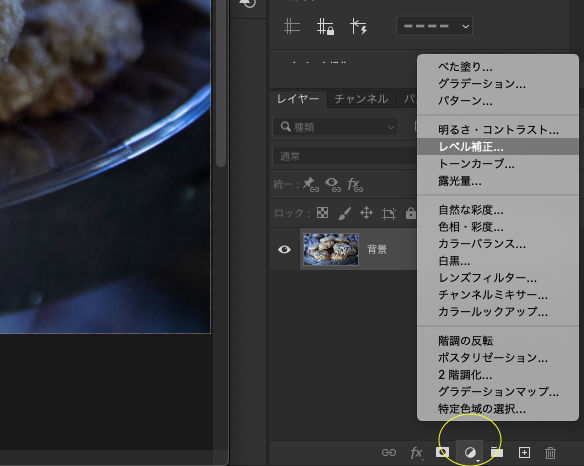
レベル補正の設定の選択
レイヤーパネルでレベル補正の調整レイヤーを選択し、属性パネルで調整します。
- 属性パネルの「灰色のスポイトツール」(スポイトツールアイコン中央)をクリックします。
- 画像内の灰色の部分(アルミニウムのプレート部分など)をクリックします。画像に灰色の部分がない場合は、白または黒になるはずの部分をクリックします。クリックした部分が自然な灰色に変化し、他の色もそれに合わせて補正されます。
- 結果が思うようにならないときは、別の場所でスポイトクリックを繰り返します。
保存
レイヤーを保持するために、画像をPSD形式で保存します。
調整を変更するには、レベル補正の調整レイヤーの左端にある調整アイコンをダブルクリックし、属性パネルでレベル補正をもう一度開くことで再調整が可能です。
これらの調整レイヤーは同じデータに対して複数作成することができます。
レベル補正、トーンカーブなどの調整レイヤーを組み合わせて使用することで、好みの画像補正ができるようになります。
